Unsere ERP-Software unitop Swiss für Verbände wächst weiter. Im Juni 2026 stehen Ihnen vier praxisnahe Neuerungen zur Verfügung: Mit dem Dynamischen Export gewinnen Sie maximale Flexibilität beim Datenexport, die Mahnungserstellung lässt sich nun noch gezielter steuern, Rechnungsstornos werden intelligenter verarbeitet und der E-Mail-Versand für externe Benutzer ist klar geregelt. Lesen Sie nachfolgend, was sich konkret verändert hat.
Dynamischer Export
Der Dynamische Export ist eine neue Funktion, mit der Sie Daten aus Business Central flexibel als CSV- oder Excel-Datei exportieren können. Sie entscheiden selbst, welche Felder exportiert werden, wie die Daten strukturiert sind und welche Filter angewendet werden – ganz ohne technische Vorlage und ohne unsere Unterstützung.
Damit lassen sich auch verknüpfte Informationen aus mehreren Tabellen in einem einzigen Export zusammenführen, zum Beispiel Kontakte mit ihren Beitragszeilen.
Auf den folgenden Seiten zeigen wir Ihnen zuerst, wo Sie einen Dynamischen Export aufrufen, und anschliessend, wie Sie ihn einrichten.
Integration
Damit Sie sich gleich vorstellen können, wo Sie die neue Funktion finden, zeigen wir zunächst, an welchen Stellen ein Dynamischer Export aufgerufen wird. Wie Sie einen solchen Export einrichten, beschreiben die folgenden Abschnitte.
Verfügbar ist der Dynamische Export überall dort, wo mit der im Kopf gewählten Herkunftstabelle gearbeitet wird – konkret in der Segmentkarte, der Kontaktliste und der Kontaktkarte.
Segmente
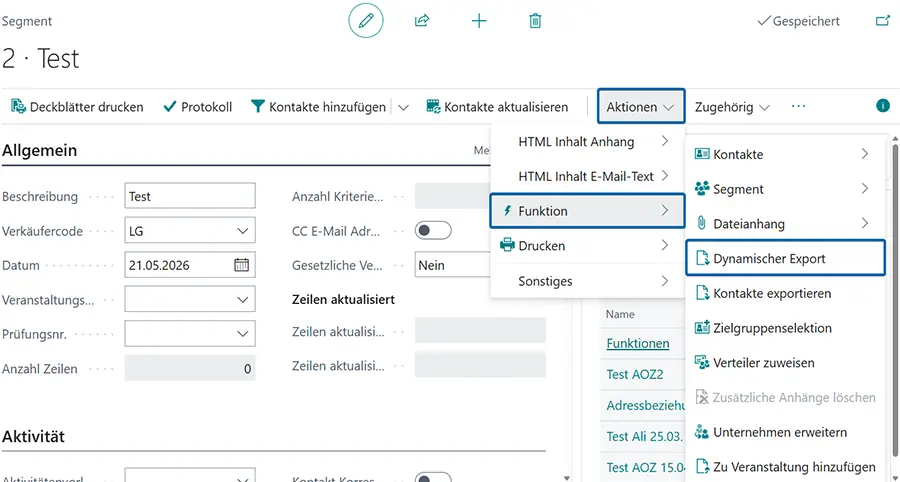
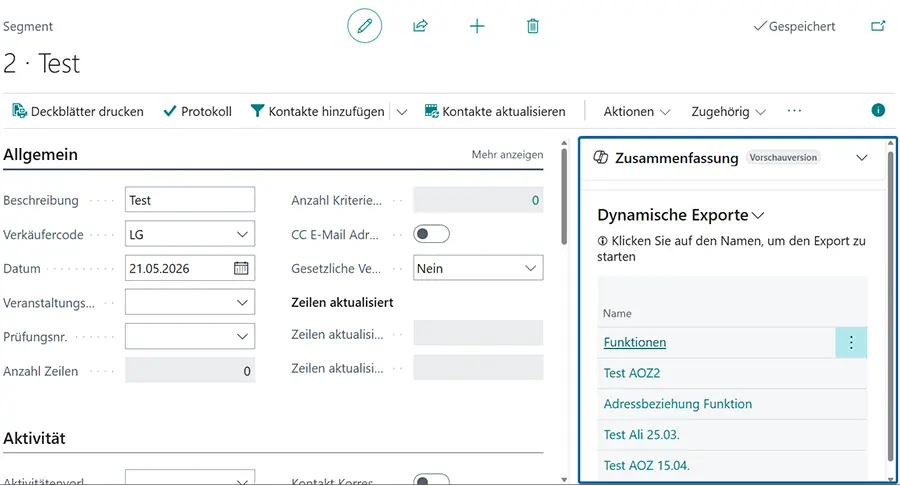
In der Segmentkarte stehen die Dynamischen Exporte sowohl im Menüband als auch in der Infobox zur Verfügung.
Aktionen
Über «Aktionen > Funktion > Dynamischer Export» öffnet sich eine Auswahl, in der Sie den passenden Export wählen können.
Infobox
Über die Infobox «Dynamische Exporte» können Sie den gewünschten Export direkt per Klick auf den Namen starten – ohne weitere Auswahl.
Kontaktliste
In der Kontaktliste finden Sie die Dynamischen Exporte unter «Aktionen > Dynamischer Export». Exportiert werden dabei alle in der Liste ausgewählten (markierten) Kontakte. Vor dem Export erscheint eine Auswahl, mit der Sie den gewünschten Export bestimmen.
Kontaktkarte
Auf der Kontaktkarte ist der Dynamische Export ebenfalls über «Aktionen > Dynamischer Export» sowie über die Infobox erreichbar. Wird der Export über die Aktionen gestartet, erscheint eine Auswahl der verfügbaren Exporte. Über die Infobox können Sie den gewünschten Export wiederum direkt anklicken. Der Export bezieht sich in beiden Fällen ausschliesslich auf den aktuell geöffneten Kontakt.
Einrichtung
Auf den folgenden Seiten zeigen wir Ihnen Schritt für Schritt, wie Sie einen Dynamischen Export einrichten und konfigurieren.
Geben Sie in der Suchfunktion «Dynamische Exporte» ein, um zur Übersicht der Dynamischen Exporte zu gelangen. Dort können Sie bestehende Exporte verwalten oder einen neuen erstellen. Sobald Sie einen neuen Export angelegt haben, gelangen Sie direkt in dessen Einrichtung.
Kopf
Herkunftstabelle
Wählen Sie hier, ob sich der Export auf Kontakte oder auf Segmentzeilen bezieht. Diese Einstellung hat zwei Auswirkungen: Erstens wird der Export nur an der jeweils passenden Stelle angeboten, also in der Kontaktliste und Kontaktkarte beziehungsweise in der Segmentkarte. Zweitens stehen auf der obersten Ebene des Exports nur die Felder der gewählten Tabelle zur Verfügung.
Format
Bestimmen Sie, in welchem Dateiformat der Export erstellt werden soll. Zur Auswahl stehen CSV und Excel.
Aktionen
Im Menüband stehen Ihnen zwei zusätzliche Aktionen zur Verfügung.
Zeilen kopieren
Übernehmen Sie die Zeilen eines bestehenden Exports in den aktuellen Export. Bereits gesetzte Filter werden dabei mitkopiert. Das spart Zeit, wenn Sie ähnliche Exporte aufbauen möchten.
Testexport
Testen Sie Ihren Export mit einem einzelnen Datensatz, bevor Sie ihn produktiv einsetzen. Bei der Herkunftstabelle Kontakt können Sie einen Kontakt auswählen, bei Segmentzeile ein Segment. So sehen Sie sofort, ob der Export wie gewünscht funktioniert.
Zeilen
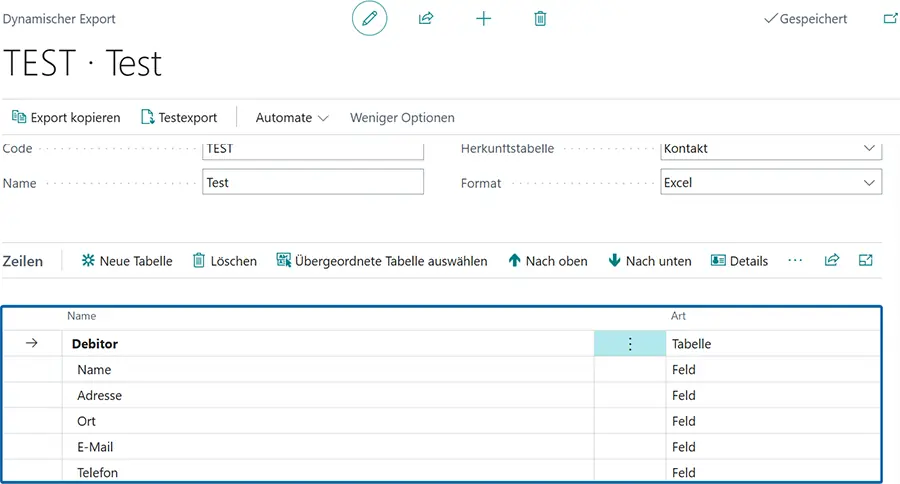
Im Bereich Zeilen bauen Sie die eigentliche Struktur Ihres Exports auf. Sie bestimmen, welche Tabellen und Felder exportiert werden und wie diese zueinander stehen.
Die Anzeige als Baumstruktur dient ausschliesslich der Übersicht und zeigt Ihnen, wie Tabellen ineinander verschachtelt sind und in welcher Beziehung sie zueinander stehen. In der exportierten Datei selbst werden die Daten anschliessend als flache Struktur (eine Zeile pro Datensatz) ausgegeben.
Eine Zeile ist entweder eine Tabelle oder ein Feld:
- Tabellen können Filter enthalten, um nur bestimmte Datensätze auszugeben. Zusätzlich können sie auf eine übergeordnete Tabelle bezogen werden – zum Beispiel «alle Beitragszeilen des aktuellen Kontakts».
- Felder geben den eigentlichen Inhalt aus, der in der Datei erscheint.
Alle Zeilen, die ganz links angeordnet sind, beziehen sich direkt auf die im Kopf gewählte Herkunftstabelle.
Aktionen im Bereich Zeilen
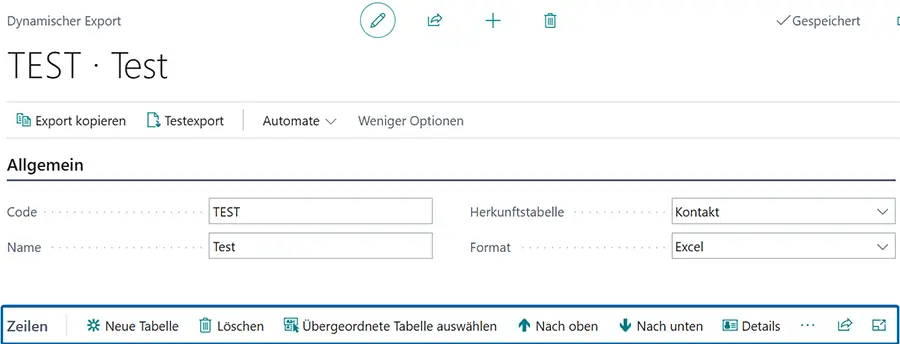
Über das Menüband im Bereich Zeilen können Sie die Struktur Ihres Exports aufbauen und anpassen.
Neue Tabelle
Fügt eine neue Tabelle als Zeile hinzu. Bestehen bereits andere Tabellen, werden Sie gefragt, ob die neue Tabelle untergeordnet werden soll. Direkt im Anschluss öffnen sich die Details der neuen Tabelle, damit Sie sie konfigurieren können.
Löschen
Entfernt die ausgewählte Zeile. Alle untergeordneten Zeilen werden dabei ebenfalls gelöscht.
Übergeordnete Tabelle auswählen
Ordnet eine Zeile einer anderen Tabelle unter, zum Beispiel um eine Tabelle abhängig von einer anderen zu machen oder ein Feld unterhalb einer Tabelle einzufügen. Über die gleiche Aktion können Sie eine bestehende Zuordnung auch wieder entfernen.
Nach oben / Nach unten
Verschiebt die ausgewählte Zeile innerhalb ihrer übergeordneten Zeile nach oben oder nach unten. Eine Zeile kann nur innerhalb ihrer aktuellen Ebene verschoben werden.
Details
Öffnet die Detailansicht der ausgewählten Zeile. Hier können Sie zum Beispiel die Tabellennummer oder die Feldnummer anzeigen und bearbeiten.
Felder hinzufügen
Öffnet eine Feldauswahl, mit der Sie Felder aus der ausgewählten Tabelle in den Export aufnehmen können. Diese Aktion ist nur verfügbar, wenn eine Zeile vom Typ Tabelle ausgewählt ist.
Herkunftsfelder hinzufügen
Öffnet eine Feldauswahl, mit der Sie Felder auf der obersten Ebene des Exports einfügen. Diese Felder stammen immer aus der im Kopf gewählten Herkunftstabelle.
Details – Tabelle
Sobald Sie in den Zeilen die gewünschte Tabelle ausgewählt haben, gelangen Sie über die Aktion «Details» im Menüband zu den nachfolgend beschriebenen Einstellungen.
In den Details einer Tabellenzeile legen Sie fest, welche Tabelle exportiert wird und unter welchen Bedingungen.
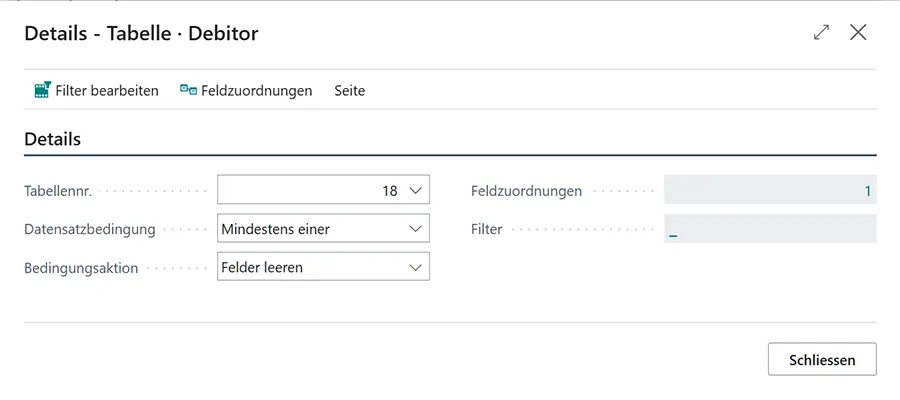
Datensatzbedingung
Legt fest, welche Bedingung erfüllt sein muss, damit die Tabelle für den Export berücksichtigt wird. Zur Auswahl stehen:
- Keine – es wird keine Bedingung geprüft.
- Mindestens einer – es muss mindestens ein passender Datensatz gefunden werden.
- Genau einer – es muss exakt ein passender Datensatz gefunden werden.
- Ist die Bedingung nicht erfüllt, wird die unter Bedingungsaktion definierte Aktion ausgeführt.
Bedingungsaktion
Bestimmt, was passieren soll, wenn die Datensatzbedingung nicht erfüllt ist. Möglich sind:
- Nichts – der Export wird normal fortgesetzt.
- Stammdatensatz überspringen – alle bisher für diesen Stammdatensatz erzeugten Zeilen werden verworfen und es wird zum nächsten Stammdatensatz gewechselt.
- Felder leeren – alle Felder dieser Tabelle (und der darunterliegenden Tabellen) werden leer exportiert.
- Fehler – der Export wird mit einer Fehlermeldung abgebrochen.
Feldzuordnung
Hier verknüpfen Sie die aktuelle Tabelle mit ihrer übergeordneten Tabelle. Pro Feld können Sie ein übergeordnetes Feld angeben, zum Beispiel «Kontakt Nr.» auf «Beitragszeile Kontaktnr.», damit nur die Beitragszeilen des aktuellen Kontakts exportiert werden.
Filter
Schränken Sie die Tabelle zusätzlich ein, unabhängig von der übergeordneten Tabelle. Damit können Sie zum Beispiel nur Datensätze eines bestimmten Typs oder Zeitraums exportieren.
Details – Feld
Sobald Sie in den Zeilen das gewünschte Feld ausgewählt haben, gelangen Sie über die Aktion «Details» im Menüband zu den nachfolgend beschriebenen Einstellungen.
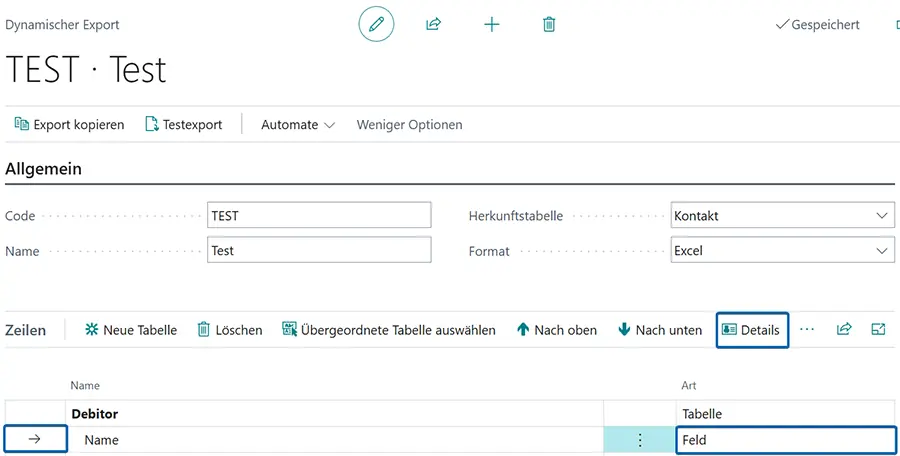
In den Details einer Feldzeile bestimmen Sie, welches Feld in der Exportdatei ausgegeben wird.
Feldnr.
Wählen Sie hier das Feld aus, das exportiert werden soll. Zur Verfügung stehen sowohl normale Felder als auch FlowFields der übergeordneten Tabelle.
Hinweis: FlowFields sollten möglichst nicht verwendet werden, da sich dadurch die Performance des Exports deutlich verschlechtern kann.
Mahnungen
Mahnungen können in unitop Swiss neu nicht mehr nur pro Debitor, sondern auch pro einzelnem Debitorenposten erstellt werden. Damit lässt sich jede offene Rechnung separat mahnen, was den späteren Ausgleich in der Finanzbuchhaltung deutlich vereinfacht.
Die neue Option steht direkt im Dialog «Mahnungen erstellen» zur Verfügung.
Nach Debitorenposten aufteilen
Aktivieren Sie diese Option, wenn pro offenem Debitorenposten eine eigene Mahnung erzeugt werden soll. Bleibt die Option deaktiviert, wird wie bisher pro Debitor eine gesammelte Mahnung über alle fälligen Posten erstellt.
Mitgliederrechnungen
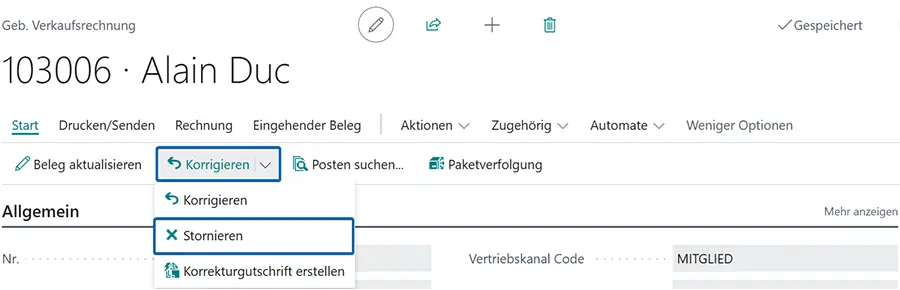
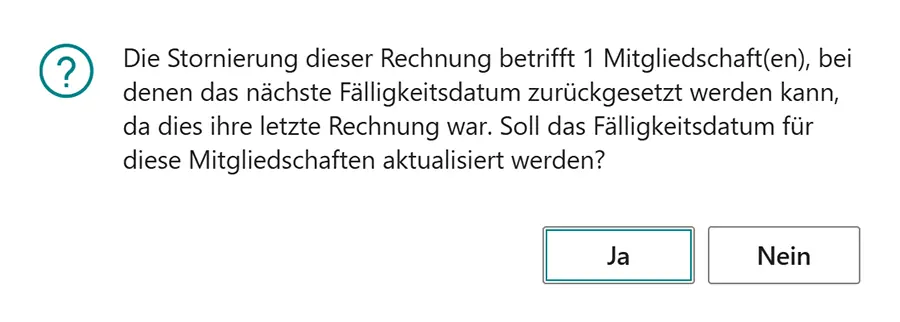
Wenn Sie eine bereits gebuchte Verkaufsrechnung stornieren – also eine Verkaufsgutschrift dazu buchen – prüft unitop Swiss neu automatisch, ob das Fälligkeitsdatum der betroffenen Mitgliedschaften zurückgesetzt werden darf.
Stornieren
Sobald keine spätere gebuchte Rechnung für eine Mitgliedschaft besteht, weist Sie das System auf die Anzahl betroffener Mitgliedschaften hin. Sie können anschliessend selbst entscheiden, ob das Fälligkeitsdatum auf den vorherigen Wert zurückgesetzt werden soll oder nicht.
Hinweis: Bei noch nicht gebuchten Rechnungen erfolgt diese Prüfung bereits automatisch beim Speichern – Sie müssen sich um diesen Fall nicht zusätzlich kümmern.
E-Mail-Versand
Für externe Benutzer Ihrer unitop Swiss Umgebung – zum Beispiel delegierte Administratoren oder externe Buchhalterinnen und Buchhalter – gelten beim E-Mail-Versand besondere Regeln.
Externe Benutzer
Externe Benutzer dürfen standardmässig keine E-Mails aus Business Central versenden. Versuchen sie es trotzdem, erscheint eine entsprechende Hinweismeldung.
Ist der Versand zusätzlich über die Warteschlange eingerichtet, weist eine weitere Meldung darauf hin, dass externe Benutzer keine Aufgabenwarteschlange starten dürfen.
Versand über die Warteschlange erlauben
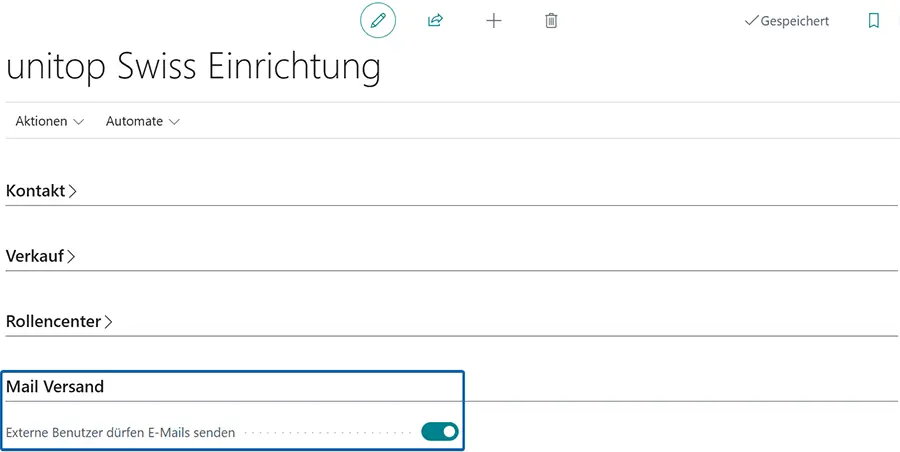
Sollen externe Benutzer dennoch E-Mails versenden können, lässt sich das in der unitop Swiss Einrichtung gezielt freigeben. Voraussetzung ist, dass auch der allgemeine E-Mail-Versand über die Warteschlange läuft.
Wie erhalten Sie diese Neuerungen?
Die neuen Funktionen stehen Ihnen ab heute automatisch im Testsystem zur Verfügung. Sie haben bis zum 26. Juni Zeit, diese ausgiebig zu testen. Nach Ablauf der Frist werden die Funktionen automatisch ins Produktivsystem übernommen.
Bei Fragen oder Unterstützungsbedarf stehen wir Ihnen jederzeit zur Verfügung.